
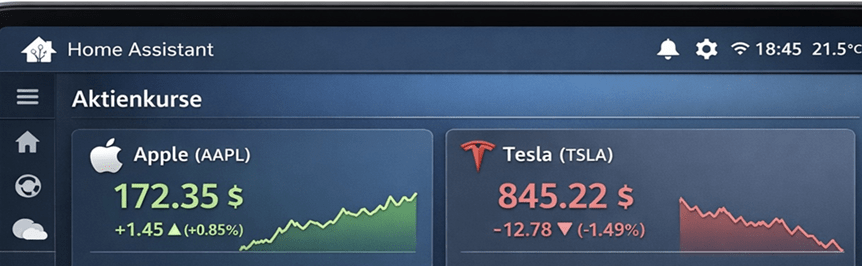
Früher waren Aktien nur etwas für den interessierten Anleger und die Aktienkurse waren nicht wichtig. Mit der Einführung der ETFs und der immer größer werdenden Akzeptanz, gerät das Thema Kurse immer mehr in den Vordergrund. Mittlerweile investiert jeder sechste Deutsche in ETFs und das aus gutem Grund. Wenn man auf dem Tagesgeldkonto 1% Zinsen bekommt, kann man sich schon freuen. Bei ETFs sind 5% schnell erreicht und somit ist ein echter Zuwachs an Vermögen machbar. Somit ist es auch nicht verwunderlich, wenn immer mehr den Aktienkurs auch in Home Assistant verfolgen wollen. Ich stand auch vor der Herausforderung und musste mich zwischen den verschiedenen Möglichkeiten entscheiden. Ich habe euch hier mal die Links zu drei Verschiedenen Integrationen aufgeschrieben.
Ich habe bei dem Thema jedenfalls viel über die Statistiken von Home Assistant erfahren und bin halt permanent über die 10 Tage Begrenzung gestolpert. Somit musste ich diesen Artikel auch mehrmals umschreiben und verbessern. Ich hoffe es passt jetzt alles zusammen, irgendwie habe ich da aber noch kleine Bedenken.
ING Stocks Plus liefert die Aktienkurse
Um die Aktienkurse in Home Assistant zu bekommen, nutze ich ING Stocks Plus. Diese Integration ist quasi neu und wurde im Januar 2026 durch Sundancer78 veröffentlicht. Diese Integration ist wunderbar einfach zu konfigurieren und liefert alle nötigen Werte. Die Aktien oder ETFs werden mit ihrer ISIN (International Securities Identification Number) identifiziert und angelegt. Um die Integration zu nutzen, müsst ihr auch kein Kunde der ING sein, denn es wird eine zwar undokumentierte, aber offen zugängliche API genutzt.
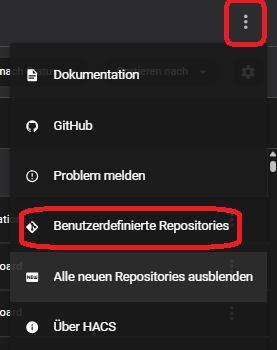
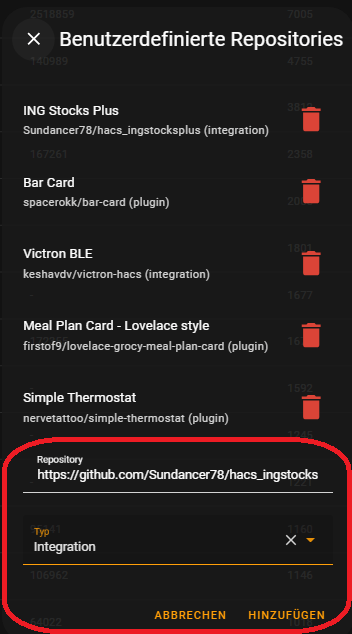
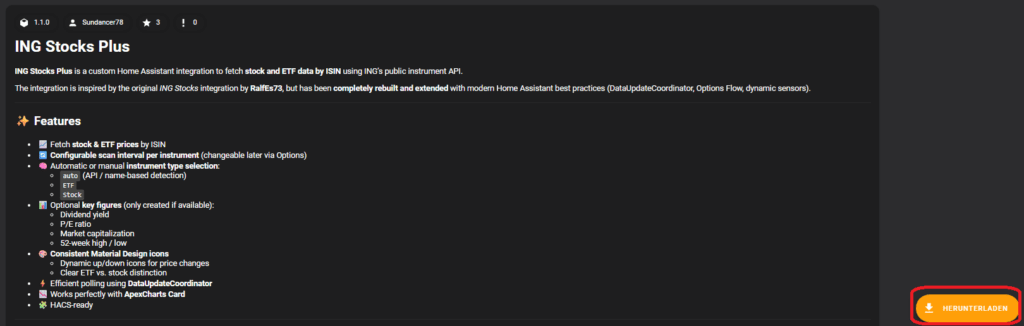
Die Installation ist relativ einfach und mit HACS einfach erledigt. Fügt dazu folgende Link als benutzerdefiniertes Repository vom Typ Integration in HACS hinzu https://github.com/Sundancer78/hacs_ingstocksplus Sucht nun in HACS nach ING Stocks Plus und ladet die Integration herunter. Nach dem obligatorischen Neustart von Home Assistant, könnt ihr die Integration hinzufügen.
Geh nun zu Einstellungen ->Geräte und Dienste -> Integration hinzufügen . Dort sucht ihr nach ihr nach ING Stocks Plus und fügt diese hinzu. Als nächstes müsst ihr nichts mehr als die ISIN eintragen und der Eintrag wird automatisch erstellt. Die ISIN solltet ihr in eurem Depot angezeigt bekommen. Bei den ETFs seht ihr nur den Preis und ihre aktuelle Wertänderung in % und €. Bei den Aktien sind es ein paar Werte mehr, wie 52-Wochen Hoch und Tief oder Dividendenrendite.
Darstellung auf dem Dashboard
Da wir nun die Aktienkurse in Home Assistant haben, müssen wir sie auch noch angemessen in unsere Dashboards integrieren. Dazu stehen euch nun unzählige Möglichkeiten offen und jeder hat hier einen anderen Geschmack. Mein Dashboard soll euch nur einen Anreiz liefern, wie es aussehen könnte. Ich habe für mich jedenfalls festgestellt, das der aktuelle Kurs für mich weniger interessant ist. Interessant ist eher ob der Kurs steigt oder fällt. Der langfristige Verlauf des Kurses ( > 30 Tage) ist schon eher interessant. Mein Dashboard soll mir dabei keine Analyse ermöglichen, sondern mit kurz mitteilen ob ich Gewinn gemacht habe, oder nicht.
Aktuell sieht mein Dashboard zu meinen Aktienkursen so aus. Ich habe noch zusätzliche die Button Cards und ApexCharts installiert. Dank den Button Cards, kann ich je nach Wert das Icon einfärben und sehe sofort wie die Lage ist. Ein negativer Kurs, färbt das Icon rot und ein positiver grün. Über die ApexCharts, erzeuge ich mir eine Grafik für den Verlauf der Kursänderung. Cool wäre es, wenn man handelsfreie Tage wie Samstag und Sonntag ausblenden könnte, aber dafür habe ich bisher keine Lösung gefunden. Somit sehen wir hier drei aufeinanderfolgende Tage, mit dem gleichen Wert. Wie ich den Verlauf des Kurswertes darstelle, muss ich mir noch überlegen, dazu brauche ich auch erst mal mehr Werte. Aktuell gefällt mit jedenfalls keines der Beispiele. Ich stehe hier also nach am Anfang und werde das Dashboard kontinuierlich verfeinern. Sobald ich einen Monat an Daten gesammelt habe, kann ich besser entscheiden was ich brauche und was nicht.
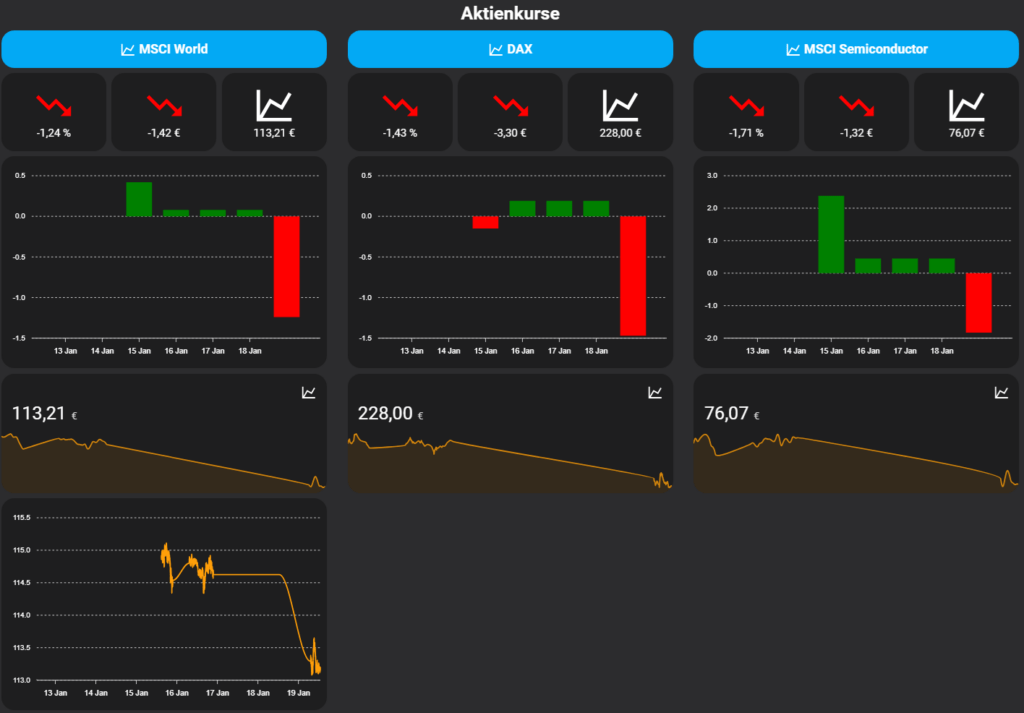
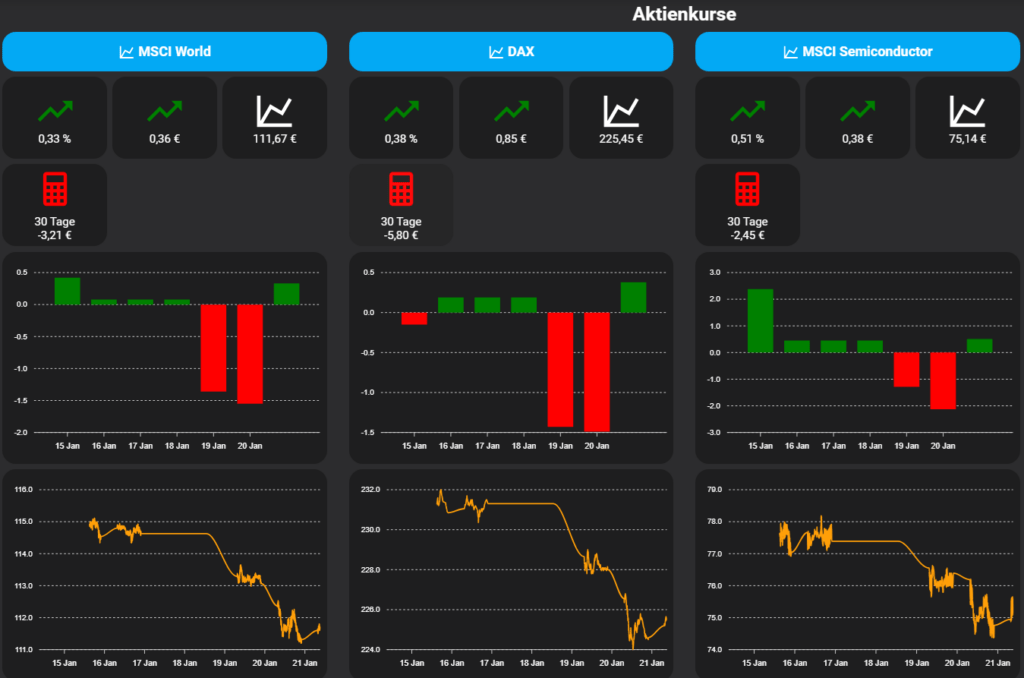
Folgend habe ich euch mal dem YAML Code der einzelnen Karte zusammengestellt. Ihr müsst die Entitäten entsprechend anpassen und solltet dann die passenden Werte sehen. Ich habe hier auf den Code für das komplette Dashboard verzichtet, da ein Dashboard eine sehr individuelle Sache ist und ihr euch das so besser zusammenstückeln könnt.
Dieses ist der Code für die Botton-Card, mit deren Hilfe ich die tägliche Änderung in % und € darstelle. Für beide Werte muss je eine eigene Karte angelegt werden. Je nachdem ob der Wert positiv oder negativ ist, wird das Icon rot oder grün eingefärbt.
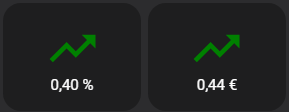
type: custom:button-card
entity: sensor.ishares_core_msci_world_ucits_etf_usd_acc_anderung
section_mode: true
grid_options:
  rows: 2
  columns: 4
show_name: false
show_state: true
styles:
  icon:
    - color: |
        [[[
          if (entity.state < 0) return 'red';
          else return 'green';
]]]Für den aktuellen Kurswert habe ich eine einfache Button-Card genommen, bei der das Icon nicht farblich verändert wird.
type: custom:button-card
entity: sensor.ishares_core_msci_world_ucits_etf_usd_acc_preis
section_mode: true
grid_options:
  rows: 2
  columns: 4
show_name: false
show_state: trueDamit ich einen Chart über die tägliche Änderung erstellen kann, nutze ich die ApexCharts. Hiermit damit erzeugte Karte sieht richtig gut aus und lässt schnell die Kursentwicklung pro Tag erkennen. Wenn ich jetzt noch das Wochenende oder Feiertage ausblenden könnte, wäre das Ergebnis optimal. Somit haben wir leider an handelsfreien Tagen keine Änderung im Chart. Über den Parameter graph_span können wir die maximal angezeigten Tage anpassen. Mein Ziel ist es hier auf 30 Tage zu kommen, dafür fehlen aber noch Daten. Natürlich könnt ihr auch anstelle der prozentuellen Änderung die Preisveränderung tracken. Dieses ermöglicht euch jedenfalls eine einfachere Auswertung.
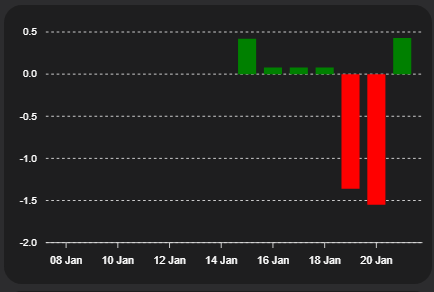
type: custom:apexcharts-card
experimental:
  color_threshold: true
header:
  show: true
  title: Änderung in %
  show_states: false
  colorize_states: true
graph_span: 28d
span:
  end: day
series:
  - entity: sensor.ishares_core_msci_world_ucits_etf_usd_acc_anderung
    name: Änderung
    type: column
    extend_to: false
    statistics:
      period: hour
    group_by:
      duration: 24h
      func: last
      fill: last
    color_threshold:
      - value: 0
        color: red
      - value: 0
color: greenFür den Kurs in € nutze ich wieder ApexCharts, da die klassischen Sensor-Karte keine Achsenbeschriftung liefert. Eine Strichbreite (stroke_width) von 2 sah für mich am besten aus, aber das ist natürlich Geschmackssache. Per Default können nur die Werte der letzten zehn Tage angezeigt werden. Dazu gibt es aber im nächsten Kapitel abhilfe.
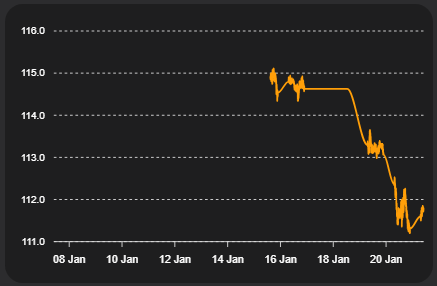
type: custom:apexcharts-card
header:
  show: true
  title: Kurswert in €
  show_states: false
  colorize_states: true
graph_span: 10d
series:
  - entity: sensor.amundi_dax_iii_ucits_etf_acc_preis
    name: Kurswert
    extend_to: false
stroke_width: 2Ihr könnt natürlich auch die klassische Sensor-Karte nutzen. Die Karte liefert eine einfache Ansicht und ihr könnt zusätzlich noch einen detaillierteren Modus aktivieren.
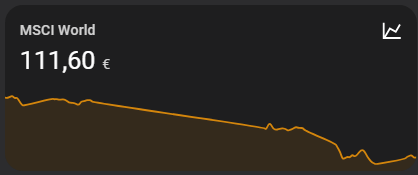
graph: line
type: sensor
detail: 1
entity: sensor.ishares_core_msci_world_ucits_etf_usd_acc_preis
grid_options:
  columns: 12
  rows: 3
hours_to_show: 168
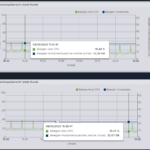
name: MSCI WorldIch denke mal das ihr aus diesen Bruchstücken euch ein Dashboard erstellen könnt. Eurer Kreativität ist dabei natürlich kaum eine Grenze gesetzt. Und damit ihr seht wie sie so etwas entwickeln kann, zeige ich euch den aktuellen Status. Die ApexCharts nutze ich nur noch für die Veränderung des Kurswertes. Für den Kursverkauf, nutze ich ein normales Statistikdiagramm, welches ich mit den Daten eines neuen LTS (LongTermStatistics) Sensors befülle. Wie ihr den Sensor erstellt, erfahrt ihr im nächsten Abschnitt. Das Diagramm zeigt den aktuellen Zustand als Liniendiagramm an und verwendet als Zeitraum jeweils einen Tag.
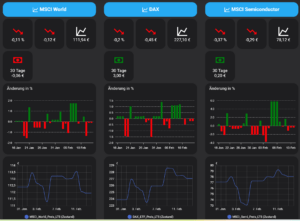
Aktienkurse – Anzeige der 30 Tage Differenz
Diese Abschnitt muss nochmals überarbeitet werden, da es so nicht funktioniert. Ich verwende Aktuell SQL Sensoren und dazu einen Template Sensor, damit scheint es über die 10 Tage zu gehen. Mehr dazu später, also bitte noch etwas gedulden.
Den Verlauf in einer Grafik anzuschauen ist ja schön und gut, aber ich wollte auch wissen, wie sich der Wert in den letzten 30 Tagen verändert hat. Das macht die Werte auch gleich greifbarer. Wie oben bereits erwähnt nutze ich für eine ordentliche Auswertung die App meines Depotanbieters, aber es ist schön hier positive (grüne) Werte zu sehen. Insgesamt benötigen wir dafür drei Weitere Sensore.
- Einen Sensor, der den Kurswert darstellt mit Langzeitstatistik (LTS)
- Eine SQL-Sensor, der den Kurswert vor 30 Tagen abfragt
- Einen Template-Sensor, welcher aus dem aktuellen und dem Wert vor 30 Tagen eine Differenz bildet
Für den Preis der ETFs oder Aktien, werden keine Langzeitstatistiken erzeugt, da sie kein state_class Attribut haben. Man könnte nun den Entwickler bitte dieses anzupassen, oder wir umgehen das Problem mit einem Template Sensor. Ich habe mich für letzteres entschieden. Wechselt nun zu Einstellungen -> Geräte & Dienste -> Helfer -> Helfer erstellen. Wählt den Typ Template aus und anschließend Sensor. Nutzt nun das Template und passt den Namen des Sensors an. {{states('sensor.amundi_dax_iii_ucits_etf_acc_preis') }} Als Maßeinheit habe ich den € Gewählt, Geldsaldo als Geräteklasse und als Zustandsklasse den Summenwert. Somit haben wir eine state_class und sogar eine device_class und landen in der Statistik. Damit haben wir die Langzeitwerte und können auf dieser Basis auch Auswertungen erstellen.
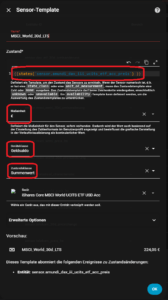
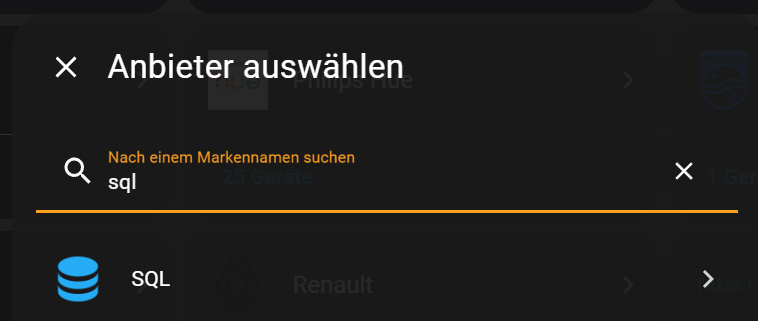
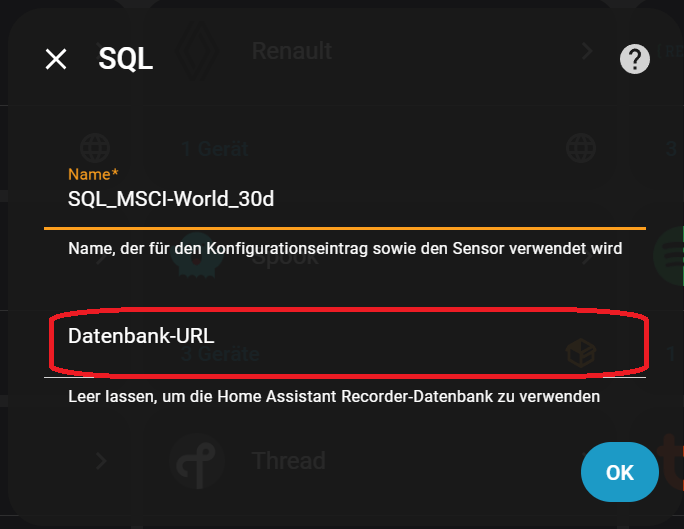
Nun müsst ihr 30 Tage warten, damit ihr auch Werte habt, natürlich geht auch weniger, dazu müsst ihr aber die spätere SQL-Abfrage anpassen. Ich hatte erst einen Versuch mit einem Statistik-Helfer gemacht, aber dieser versagte auch nach mehr als 10 Tagen. So musste ich eine neue Option suchen und bin bei der SQL Integration gelandet. Die Integration ermöglicht es SQL-Abfragen auf die Home Assistant Datenbank zu machen, mit all den Vor- und Nachteilen. Um nun einen SQL-Sensor zu erzeugen, wechseln wir zu Einstellungen -> Geräte & Dienste -> Integration hinzufügen -> SQL. Vergebt einen passenden Namen und wählt keine Datenbank aus. Somit wird auf die interne Datenbank zugegriffen.
Verwendet die unterhalb eingefügt Abfrage und passt dort den statistics_id auf den zuvor erstellten LTS Sensor an. Die zu verwendende Spalte ist state. In der erweiterten Optionen habe ich als Maßeinheit €, Geräteklasse Geldsaldo und Zustandsklasse Summenwert angegeben. Die Abfrage wird den ersten verfügbaren Wert innerhalb von 30 Tagen liefern, also auch wenn ihr nur Werte für ein paar Tage habt.
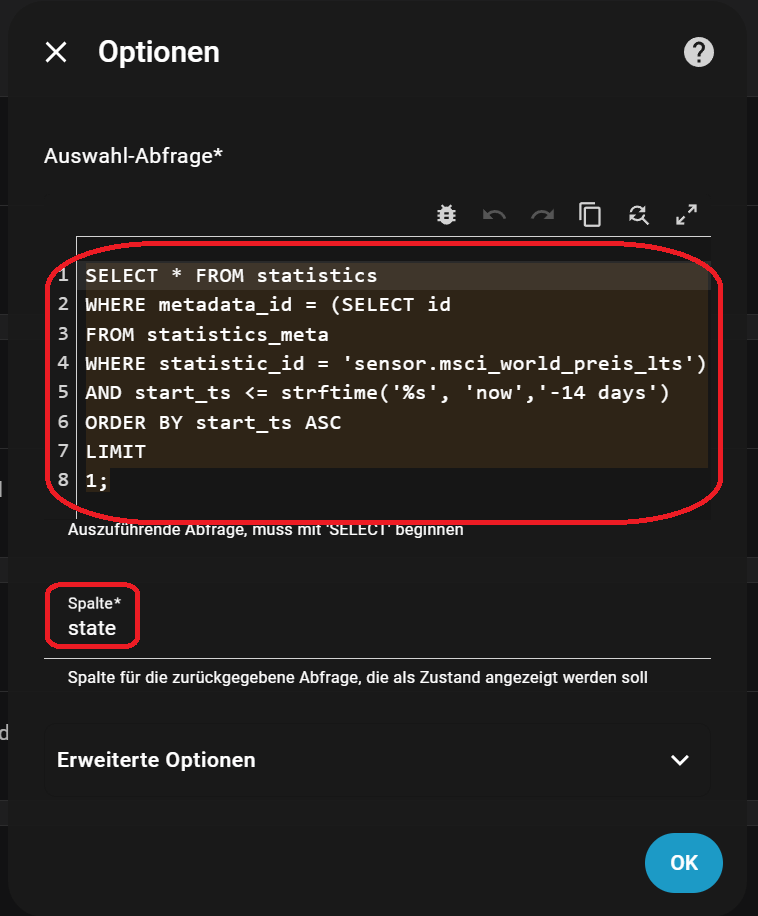
SELECT * FROM statistics
WHERE metadata_id = (SELECT id
FROM statistics_meta
WHERE statistic_id = 'sensor.msci_world_preis_lts')
AND start_ts >= strftime('%s', 'now','-30 days')
ORDER BY start_ts ASC
LIMIT
1;Da wir jetzt den Aktuellen Wert und den Wert vor 30 Tagen haben, können wir einfach die Differenz bilden und wissen somit wie sich der Kurswert innerhalb von 30 Tagen verändert hat. Dazu benötigen wir wieder einen Helfer, dieses mal vom Typ Template. Wechselt nun zu Einstellungen -> Geräte & Dienste -> Helfer -> Helfer erstellen. Wählt den Typ Template aus und anschließend Sensor. Vergebt einen sinnigen Namen und nutzt das unten aufgeführte Template und passt die Entitäten an. Dabei wollt ihr LTS-Sensor minus SQL-Sensor haben. Ich habe als Maßeinheit €, Geräteklasse Geldsaldo und Zustandsklasse Summenwert angegeben. Damit habt ihr nun die Wertentwicklung innerhalb von 30 Tagen.
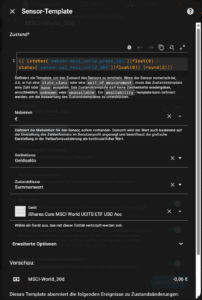
{{ (states('sensor.msci_world_preis_lts')|float(0) - states('sensor.sql_msci_world_30d')|float(0)) |round(2)}}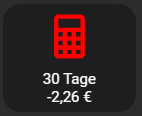
Den Wert habe ich wieder mit der altbewährten Button-Card auf das Dashboard gebracht. Hier habe ich die Möglichkeit das Icon, Werteabhängig, einzufärben. Bei negativen Werten wird das Symbol rot und bei positiven grün. Somit habt ihr eine einfach und schnelle visuelle Darstellung und erkennt sofort ob ihr euch im Plus befindet.
type: custom:button-card
entity: sensor.msci_semi_30d
section_mode: true
grid_options:
  rows: 2
  columns: 4
name: 30 Tage
show_name: true
show_state: true
styles:
  icon:
    - color: |
        [[[
          if (entity.state < 0) return 'red';
          else return 'green';
]]]Ich hoffe ich konnte euch mit diesem Beitrag ein paar Anregungen liefern und ihr könnt nun selbst euer eigenes Aktien-Dashboard erstellen und euere Aktienkurse im Blick behalten. Je früher ihr anfangt, desto eher habt ihr auch genug Werte, damit es nach was aussieht. Ich habe bei dem Thema jedenfalls viel über die Statistiken von Home Assistant erfahren und gelernt. Dabei habe ich mein Dashbaord unzählige mal umgebaut. Ich hoffe es passt jetzt erst mal.


Ich habe gerade versucht, das einzurichten und bekomme für alle ISINs (egal ob Fond oder Aktie) den Fehler (auf der Integration Seite): „Failed setup, will retry: instrumentheader HTTP 404“. Irgendeine Idee, was das Problem sein könnte?
Hi,
Ja das Problem ist bekannt, leider wurde der Fehler bisher nicht berichtigt. Du kannst es aber händisch reparieren.
Schau mal in diesen Beitrag.
…Hallo…
….welche Karten sind denn die über der Überschrift, die für die Darstellung genutzt werden?????
Besten Dank im Voraus….
Kraehe
Hi,
das Bild ist KI generiert und hat somit (leider) nichts mit der Realität zu tun.
Grüße,
Björn