
Wer sich mit Proxmox beschäftigt, sollte sich auch mal die Proxmox VE Helper-Scripts anschauen. Die Helper-Scripts wurden ursprünglich durch tteck ins Leben gerufen, der leider im November 2024 von uns gegangen ist. Mittlerweile ist daraus eine durch die Community angetriebene Initiative geworden. Das Projekt umfasst nun mehr als 400 Scripts und hilft euch bei der der Installation eueres Proxmox Servers, aber auch bei der späteren Installation von VMs oder LCX Containern. Die Scripte können euch Unmengen an Zeit und Frust sparen und euer Homelab massiv unterstützen. Ihr solltet euch einfach mal die stetig wachsende Menge anschauen und auch mal verschiedene Scripte ausprobieren. Da der Zeitaufwand gering ist, lohnt es sich auch mal Dinge auszuprobieren und über den Tellerrand zu blicken. Es kann auch nie schaden sich mit neuem zu Befassen und etwas Neues zu lernen.
Alle Artikel dieser Serie:
- Teil 1: Proxmox installieren
- Teil 2: Eine Proxmox VM anlegen
- Teil 3: Migration einer virtuelle Machine von ESXi zu Proxmox
- Teil 4: Migration Windows VM von ESXi zu Proxmox
- Teil 5: Trim in Proxmox-VMs nutzen
- Teil 6: Proxmox Backup auf NFS-Laufwerk
- Teil 7: Proxmox Speicher erweitern
- Teil 8: Einen Proxmox Cluster erzeugen
- Teil 9: Einen Proxmox Metric Server anlegen
- Teil 10: Der Proxmox Backup Server
- Teil 11: Proxmox Notifications
- Teil 12: Proxmox VE Helper-Scripts
- Teil 13: Proxmox Upgrade von 8 zu 9
- Proxmox Tipps Sammlung
Wo finde ich die Helper-Scripts?
Über folgenden Link gelangt ihr zu den Scripten und könnt diese durchsuchen. Hier ist für jeden etwas dabei und die Scripte sind in Kategorien eingeteilt. Ihr solltet einfach mal durch die verschiedenen Kategorien stöbern und interessante Projekte ausprobieren. Neben Backup und Databases gibt es zum Beispiel auch die Bereiche Media und Gaming. Somit ist für jeden Geschmack etwas dabei.
https://community-scripts.github.io/ProxmoxVE
Was bringt es?
Ihr findet hier zum Beispiel das sehr nützliche PVE Post Install Script, mit dem ihr die euere frische Proxmox Installation an die „normalen“ Bedürfnisse anpassen könnt.
War es das etwa schon?
Nein, natürlich nicht. Anstatt euere (Test-)Systeme händisch bereitzustellen, könnt ihr dieses nun von Proxmox selber erledigen lassen. Braucht ihr gerade ein Debian System, dann erzeugt ihr euch kurzerhand eine Debian VM. Genau so könnt ihr auch in Windeseile ein neues Home Assistant aufsetzen. Somit könnt ihr Testsysteme, aber auch neue Produktivsysteme, rasant erzeugen, ohne manuell euch um Pakete und Abhängigkeiten zu kümmern. Mittlerweile ist die Liste sehr lang und umfasst über 400 Scripte, da ist für jeden etwas dabei.
Gerade die Zeitersparnis erleichtert einem die Arbeit und motiviert einen dazu mehr zu testen und auszuprobieren. Ich braucht halt keine Stunde Vorbereitungszeit mehr, sondern könnt quasi umgehend loslegen.
Meine Favoriten
Hier mal eine Liste meiner Favoriten:
- Home Assistant, damit könnt ihr auch schnell mal was testen
- Pi-Hole, sagt Werbung Ade
- Grafana, für mich das Tool zur Daten Visualisierung
- Node-RED, die automatisierungs Krake
- Nginx Proxy Manager, ein Must-have für jedes Homelab
- Guacamole, damit ihr immer Zugriff auf euere Systeme habt
- Homebox, hält euer Inventar und die Rechnungen zusammen
Die Liste ist natürlich kein Leitfaden und komplett individuell, zeigt aber das ihr für den Homelab Bereich viel finden werdet.
Unterschied zwischen LCX und VM
Die meisten Systeme werden als LCX Container installiert, bei den Betriebssystemen sind es eher VMs. Da stellt sich natürlich die Frage worin die Unterschiede bestehen. LCX Container teilen sich den Kernal mit dem Host System und benötigen kein volles OS für jeden Container. Somit besitzen sie einen kleineren Overhead und sind somit sparsamer, was die Ressourcen angeht. Zusätzlich verfügen LCX Container über eine schnellere Startzeit, da sie kompakter sind. Zusätzlich lassen sich mehr Container bereitstellen und das System somit besser auslasten. Ein weiterer Vorteil ist das die Ressourcen effizienter zwischen den Containern verteilt werden.
VMs bieten eine geringere Ressourcen Effizienz, da sie ein volles OS benötigen, dadurch ist die Startzeit auch geringer. Daneben können VMs mit modifiziertem Kernal oder auch unterschiedlichen Kernal Versionen arbeiten. Container bieten schon eine gute Service und Applikations Isolation, diese ist jedoch bei VMs noch höher. Wenn es also um Sicherheit geht, sollte man auf VMs setzen.
| Container | VMs | |
| Startzeit | Schneller | Langsamer |
| Isolation | Kleiner | Größer |
| Ressourcen Effizienz | Hoch | Geringer |
| Kernal Kompatibilität | An Host OS gebunden | Flexibel |
Privileged vs. Unprivileged Container
Wenn man sich mit LCX Containern beschäftigt, wird man auch mit dieser Frage konfrontiert. Unprivileged Container sind der Standard und bieten eine bessere Isolation. Der Container root ist auf einen unprivilegierten Host User gemapped und bieten somit eine erhöhte Sicherheit, erschweren aber den Host Zugriff.
Bei Privileged Containern ist der Sicherheitsaspekt geringer, da der Container root gleich dem Host root ist. Dagegen steht ein direkter Hardware Zugriff und die Möglichkeit NFS zu nutzen.
Generell ist es also ratsamer einen Unprivileged Container zu nutzen, außer ihr benötigte einen direkten zugriff auf die Hardware oder müsst NFS Freigaben mounten. Generell sollte alles, mit einen öffentlichem Zugriff, als Unprivileged Container laufen.
Proxmox VE Helper-Scripts nutzen
Die Nutzung ist maximal einfach. Ihr sucht euch ein entsprechendes Script aus und kopiert euch den Link. Diesen fügt ihr dann in die Shell eures Proxmox Hosts ein.
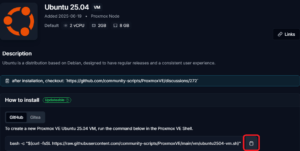
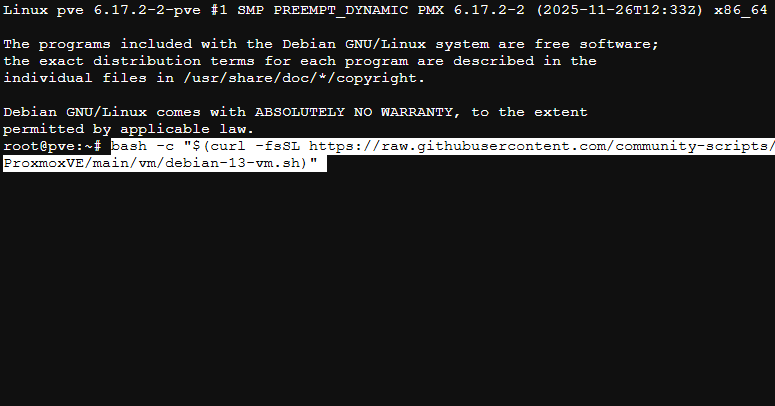
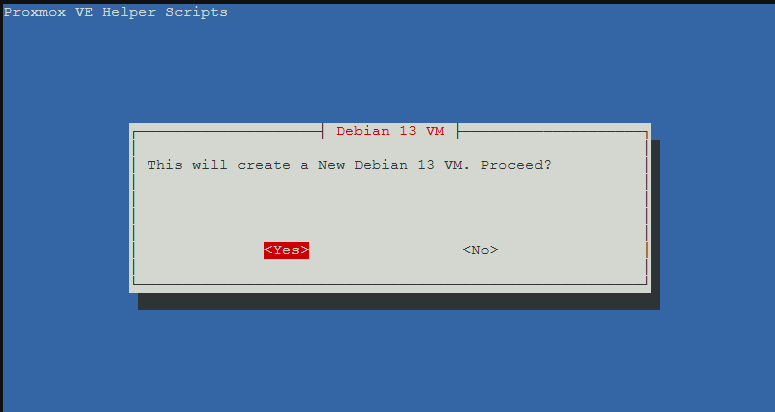
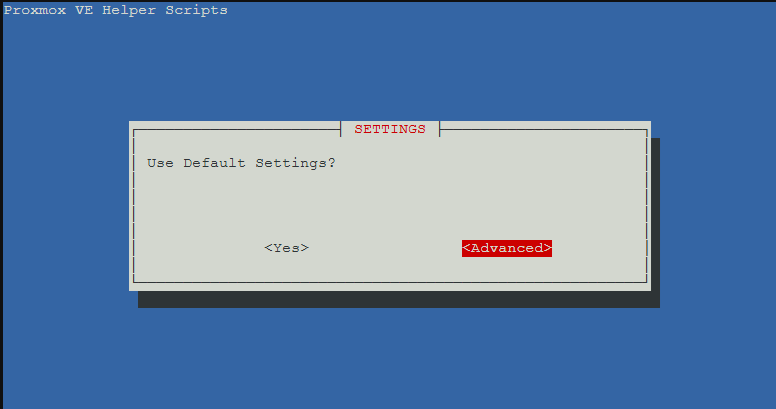
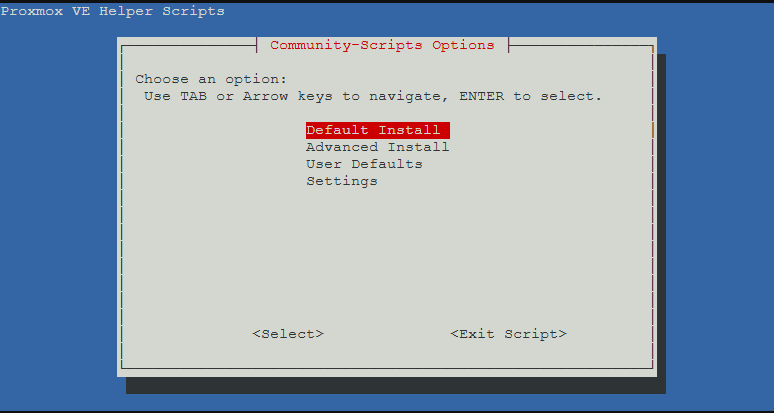
Ich habe einfach mal die Installation einer Debian 13 VM durchgespielt. Wie bereits geschrieben, kopieren wir den Link von der Webseite und fügen ihn in die Shell auf dem Proxmox Host ein. Das Script fragt nochmals ob ihr wirklich ein Debian 13 installieren wollt und anschließend ob ihr die Default Settings nutzen wollt oder eigene Einstellungen. In den Advanced Settings könnt ihr Parameter wie Machine Type, Disk Size, CPU Type, Hostname, Cores, Arbeitsspeicher usw. anpassen. Ansonsten werden die Standarteinstellungen verwendet. Eventuell müsst ihr noch den Storage Pool auswählen und die VM wird erstellt. Nach nicht mal einer Minute ist das System bereit.
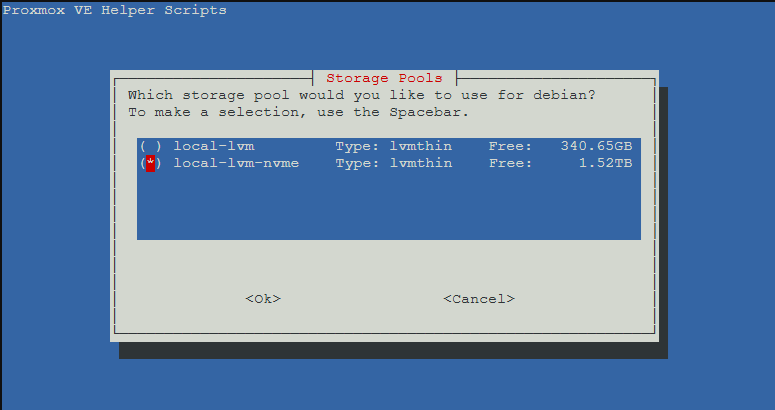
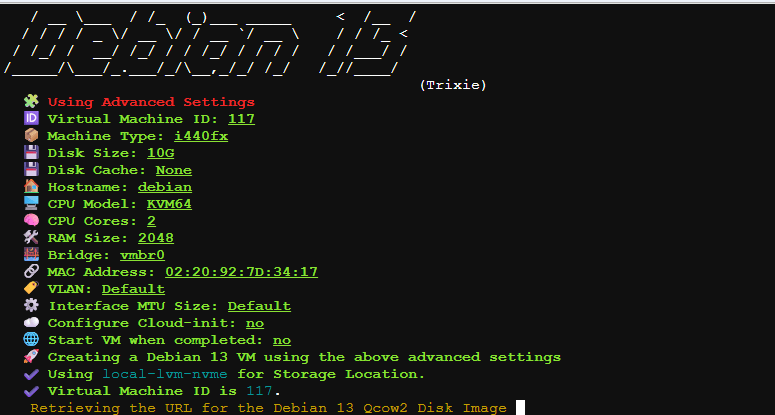
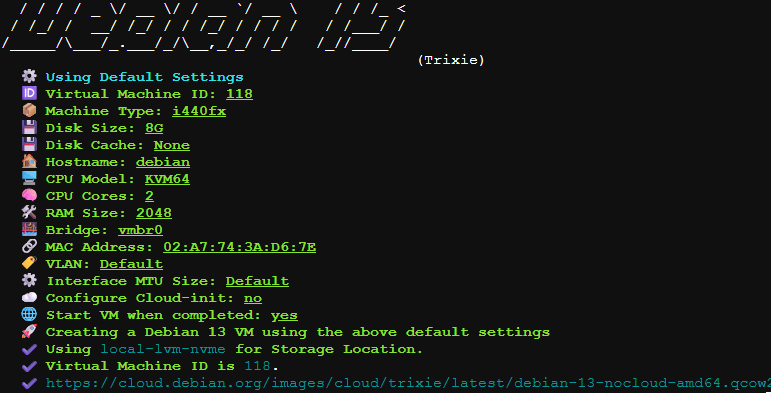
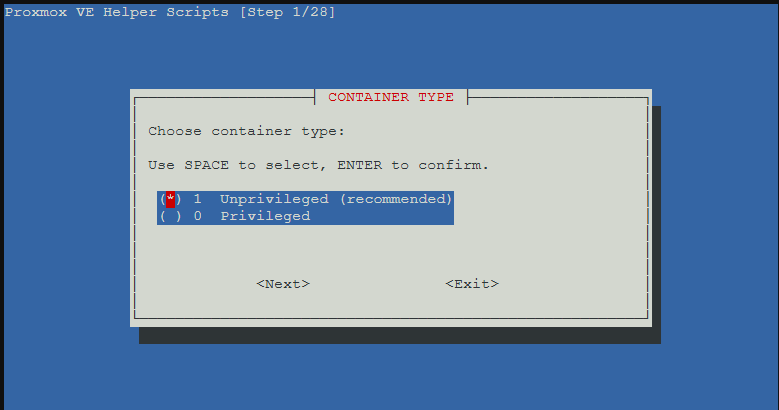
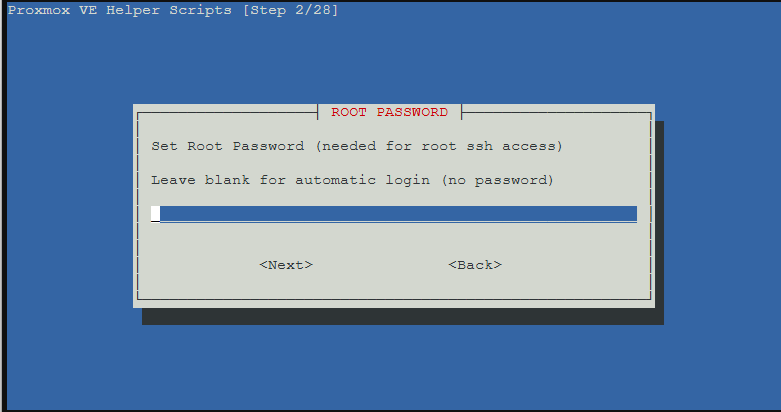
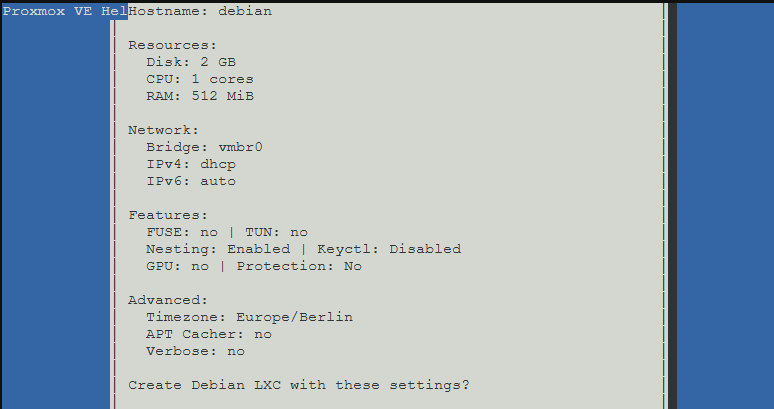
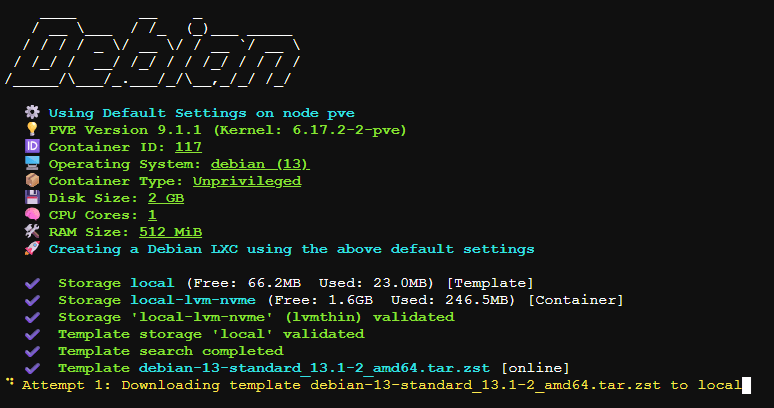
Bei einem LCX Container verhält es sich ähnlich. Natürlich habe ich das Thema auch mal durchgespielt, dieses mal anhand eines Debian LCX Containers. Auch hier hat man die Wahl zwischen Default und Advanced Installation. In der Advanced Installation kann man auch den Container Typ auswählen und z.B. ein root Passwort setzen. Daneben habt ihr noch die Wahl aus verschiedenen weiteren Optionen.
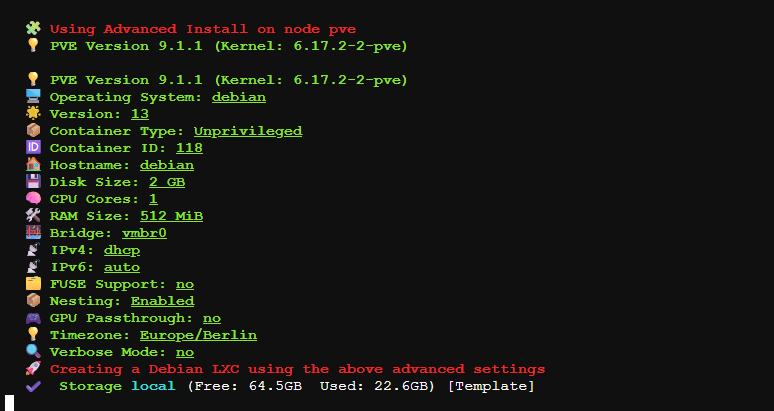
Proxmox VE Helper-Scripts – Update der Container
Viele Container sind direkt updatebar. In der Script-Sammlung seht ihr direkt ob eine Container updatebar ist. Zum Updaten gebt ihr einfach update in der Konsole des Containers ein, oder ihr kopiert nochmals den Skriptbefehlt und führt ihn in dem Container aus. Mehr ist es nicht.
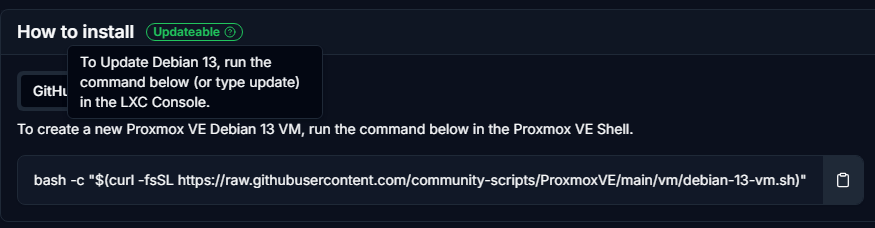
Wie ihr seht, ist die Installation mittels der Scripte mehr als einfach. Testet es einfach mal aus und schaut was es euch bringt. Es kann jedenfalls nicht schaden, wenn ihr euch mit neuen Themen befasst und eueren Horizont erweitert. Hier könnt ihr quasi nichts kaputt machen und euere Fehigkeiten stetig erweitern. Also Spielwiese und Testumgebung lohnt es sich allemal.